Pages

Ads 468x60px

Labels

Tampilkan postingan dengan label Power Point. Tampilkan semua postingan

Minggu, 24 Februari 2013

Cara Membuat Efek Teks Pada Power Point


Efek animations pada Power Point dapat membuat presentasi lebih terasa hidup dan menyenangkan apabila dipakai sesuai dengan tema presentasi yang Anda tampilkan.

Namun demikian animations dapat juga Anda modifikasi sesuai keinginan sehingga akan semakin memberi arti bagi presentasi yang Anda sajikan.

Berikut salah satu trik mengubah animations presentasi dengan Power Point yaitu animasi Fly In. Caranya:

1. Buat lembar baru Power Point, lalu buat tulisan; misalnya kata Propesional

2. Aktifkan huruf tersebut dan ubah ukuran huruf dengan spesifikasi Size = 96, diberi efek Tebal, Miring dan diberi Text Shadow, seperti gambar berikut:


3. Setelah itu masih dalam keadaan huruf aktif, lalu klik ribbon Animations dan pilih Fly In.


4. Aktifkan Animations Pane sehingga jendela Pane tampil sebelah kanan.


5. Lalu klik kanan pada teks propesional dan pilih Start after Previous agar teks dapat berjalan sendiri tanpa klik.


Dan klik kanan lagi dan pilih Effect Option, sehingga tab Fly In muncul, lalu pada tab Effect atur Direction dengan From Right pada Animate text pilih By letter, pada delay isikan dengan angka 150


6. Lalu pilih tab Timing ubah durations nya dengan 0,1 dan klik OK.


7. Setelah itu copy teks tadi dan hasil copy-an pindahkan pada area kosong lembar kerja (slide) di sebelah kanan.
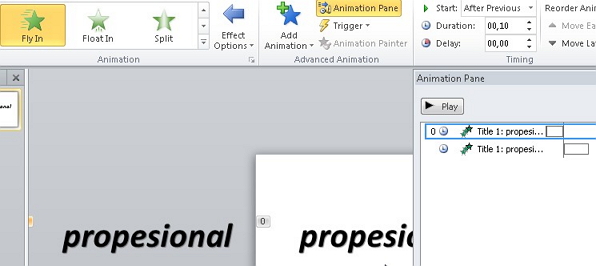

8. Setelah itu jalankan dengan menekan tombol F5. Jika berhasil maka teks yang Anda buat akan berjalan seolah dari bayangan hinggga muncul satu persatu.


Selamat mencoba...

Cara Memasukkan Lagu Pada Presentasi


Presentasi merupakan salah satu sarana yang paling baik dalam mempromosikan sebuah produk, misalnya dalam mempresentasikan barang kebutuhan, pembelajaran di sekolah, Direct Selling, MLM, dan lain-lainnya. 

Namun ada kalanya presentasi kadang juga membosankan kalau hanya disajikan secara biasa saja. Nah bagaimana kalau presentasi yang Anda tampilkan ditambahkan sebuah lagu.

Kali ini ada sebuah trik cara memasukkan sebuah lagu dalam presentasi tetapi lagu tersebut tetap bersuara hingga sampai akhir presentasi.

Biasanya orang akan menambahkan sebuah lagu pada presentasi dengan melalui Insert lalu Audio, nah kelemahan dengan cara ini adalah hanya dalam satu slide saja, sementara bagaimana kalau seluruh slide yang ada hanya satu lagu yang ditampilkan.

Caranya:
1. Sediakan sebuah lagu sesuai dengan tema yang akan di presentasikan, nah lagu yang akan dipakai dalam trik ini harus berformat *WAV. Anda dapat mencari lagu-lagu yang berformat *WAV dan bukan MP3, atau mengconvert sendiri lagu MP3 ke format WAV.

2. Buat sebuah presentasi yang siap untuk ditampilkan, lalu klik ribbonTransitions setelah itu klik tooltip pada sound untuk mencari lagu yang akan dimasukkan kedalam presentasi dalam bentuk *WAV dengan cara klik Other sound.


3. Setelah mendapatkan lagu berformat *WAV ketemu lalu klik Ok


4. Setelah selesai, maka presentasi Anda dari awal hingga akhir akan diiringi sebuah lagu yang telah Anda masukan tadi.


Untuk dapat menjadikan format MP3 ke dalam format WAV, salah satunya adalah dengan aplikasi Tipard Video Converter.

Selamat mencoba...

Sabtu, 23 Februari 2013

Cara Memasukkan Lagu Pada Presentasi


Presentasi merupakan salah satu sarana yang paling baik dalam mempromosikan sebuah produk, misalnya dalam mempresentasikan barang kebutuhan, pembelajaran di sekolah, Direct Selling, MLM, dan lain-lainnya. 

Namun ada kalanya presentasi kadang juga membosankan kalau hanya disajikan secara biasa saja. Nah bagaimana kalau presentasi yang Anda tampilkan ditambahkan sebuah lagu.

Kali ini ada sebuah trik cara memasukkan sebuah lagu dalam presentasi tetapi lagu tersebut tetap bersuara hingga sampai akhir presentasi.

Biasanya orang akan menambahkan sebuah lagu pada presentasi dengan melalui Insert lalu Audio, nah kelemahan dengan cara ini adalah hanya dalam satu slide saja, sementara bagaimana kalau seluruh slide yang ada hanya satu lagu yang ditampilkan.

Caranya:
1. Sediakan sebuah lagu sesuai dengan tema yang akan di presentasikan, nah lagu yang akan dipakai dalam trik ini harus berformat *WAV. Anda dapat mencari lagu-lagu yang berformat *WAV dan bukan MP3, atau mengconvert sendiri lagu MP3 ke format WAV.

2. Buat sebuah presentasi yang siap untuk ditampilkan, lalu klik ribbonTransitions setelah itu klik tooltip pada sound untuk mencari lagu yang akan dimasukkan kedalam presentasi dalam bentuk *WAV dengan cara klik Other sound.


3. Setelah mendapatkan lagu berformat *WAV ketemu lalu klik Ok


4. Setelah selesai, maka presentasi Anda dari awal hingga akhir akan diiringi sebuah lagu yang telah Anda masukan tadi.


Untuk dapat menjadikan format MP3 ke dalam format WAV, salah satunya adalah dengan aplikasi Tipard Video Converter.

Selamat mencoba...

Mencetak Hasil Presentasi dengan Handouts


Saat Anda menyampaikan sebuah presentasi pada sebuah seminar, diskusi panel atau workshop, peserta juga ingin Anda berikan atau memiliki catatan mengenai materi yang Anda sampaikan.

Sehingga peserta bisa menghemat waktu untuk memberikan catatan kecil terhadap beberapa point-point penting dari materi presentasi Anda, karena pada bagian dari catatan materi tersebut sudah terdapat materi-materi presentasi Anda tinggal peserta memberikan tambahan catatan dari apa yang Anda tambahkan dengan ungkapan atau kata yang menjelaskan isi materi presentasi Anda.

Tips berikut ini cara mencetak handouts langsung dari Powerpoint 2010, sebagai berikut:
1. Buka file presentasi Anda.
2. Klik riboon File lalu klik Print
3. Muncul kotak dialog Print, tentukan jenis print yang Anda gunakan


4. Pada kolom Print Layout, pilih Handouts dan pilih banyaknya slide yang diprint pada satu halaman kertas (pilih angka 3, jika Anda ingin memberikan ruang bagi peserta menuliskan catatan penting)
5. Pilih warnanya menjadi Grayscale, jika Anda ingin mencetak dengan tidak berwarna
6. Lalu pilih Print.

Catatan: Untuk mencetak dokumen baik pada Word, Excel maupun PowerPoint, petunjuk maupun layout halaman cetak memang agak sedikit berbeda apabila Anda menggunakan Office 2007, karena pada Office 2010 disediakan ribbon File, sebagai pengganti Office Button.

Mengekspor Hasil Power Point ke Word


Jika Anda ingin mencetak materi Powerpoint yang akan Anda sajikan ke dalam aplikasi Microsoft Word sebagai catatan mengenai materi yang Anda sampaikan kepada peserta, Anda juga dapat mencetaknya melalui Word.

Caranya mempublikasikan hasil presentasi ke Word adalah:

1. Buka file presentasi Anda, jika hasil desain presentasi Anda mau diubah ke warna hitam putih silahkan ubah dulu ke dalam bentuk Grayscale.

2. Kemudia klik File lalu pilih Save & Send

3. Lalu pilih Create Handouts dan dilanjutkan kesebelah kanan klik Create Handouts


4. Kemudian muncul kotak dialog Send To Microsoft Word, silahkan beri tanda pada salah satu dari 5 pilihan layout yang telah disediakan


5. Akhiri dengan klik Ok

6. Selesai, tunggu beberapa saat sampai proses publikasi ke word selesai dan silahkan Anda edit seperti biasa Anda lakukan untuk mengedit di Word.


Hasil dokumen Presentasi yang telah dipublikasi ke Word

Cara Menghilangkan End Show di Akhir Presentasi


Saat Anda sedang presentasi dengan Power Point, pada bagian akhir presentasi muncul slide terakhir berwarna hitam dengan tulisan di bagian atas end of slide show, click to exit. 

Tentunya hal kecil tersebut bisa jadi mengganggu karena Anda tidak pernah memasangnya. Sebenarnya hal seperti ini dapat di hilangkan karena sebenarnya ini adalah setting standar dari Microsoft Office Powerpoint

Cara menghilangkan end show pada PowerPoint 2010, Anda dapat mengikuti langkah berikut:

1. Klik File lalu klik Options

2. Setelah muncul kotak dialog PowerPoint Options klik Advanced

3. Lalu pada bagian slide show disebelah kanan buang tanda ceklist pada End with black slide


4. Lalu klik Ok.

Nah sekarang setelah Anda presentasi dengan PowerPoint maka tanda seperti gambar dibawah ini tidak akan muncul lagi


Untuk Anda yang memakai PowerPoint 2007

1. Klik Office Button, lalu klik Powerpoint Options di bagian bawah,

2. Kemudian klik Advanced,

3. Lalu pada bagian slide show disebelah kanan buang tanda ceklist pada End with black slide

4. Lalu klik Ok

Selesai dan silahkan Anda tekan F5 untuk memulai presentasi dengan PowerPoint dan lihat hasilnya pada akhir slide.

Mengubah File Powerpoint ke Flash Movie (SWF)


ISpring Presenter merupakan salah satu tool yang mengubah file presentasi yang kompatibel dengan Power Point untuk menjadikan bentuk flash. Perangkat lunak Ispring tersedia dalam versi free (gratis) dan pro (berbayar). 

Ispring Presenter secara mudah dapat diintegrasikan dalam Microsoft Power Point sehingga Anda tidak membutuhkan keahlian khusus. Beberapa fitur Ispring Presenter adalah:
  1. iSpring Presenter bekerja sebagai add-ins PowerPoint, untuk menjadikan file PowerPoint lebih menarik dan interaktif berbasis Flash dan dapat dibuka di hampir setiap komputer atau platform. 
  2. Dikembangkan untuk mendukung e-learning. iSpring Presenter dapat menyisipkan berbagai bentuk media, sehingga media pembelajaran yang dihasilkan akan lebih menarik, diantaranya adalah dapat merekam dan sinkronisasi video presenter, menambahkan Flash dan video YouTube, mengimpor atau merekam audio, menambahkan informasi pembuat presentasi dan logo perusahaan, serta membuat navigasi dan desain yang unik (pro).
  3. Mudah didistribusikan dalam format flash, yang dapat digunakan dimanapun dan dioptimalkan untuk web.
  4. Membuat kuis dengan berbagai jenis pertanyaan/soal yaitu: True/False, Multiple Choice, Multiple response, Type In, Matching, Sequence, numeric, Fill in the Blank, Multiple Choice Text (pro).

Contoh menu Ispring Free


Contoh menu Ispring Pro

Menggunaan iSpring dalam aplikasi Power Point:
1. Anda harus menginstall program iSppring, aplikasi ini dapat di download secara gratis dengan kisaran file 24 Mb di http://www.ispringfree.com/download.html.

2. Buka file presentasi Anda yang telah dibuat di Power Point, jika animasi Anda ingin dijalankan dengan automatis (tanpa menggunakan klik atau enter) maka sebaiknya pada efek animasinya (start) tidak menggunakan on click tetapi lebih disarankan memakai efek animasi-start : after previous, sehingga presentasi dapat berjalan sendiri tanda di enter atau di klik.

3. Pastikan bahwa slide animasi yang akan diubah sudah final sesuai keinginan Anda dengan cara jalankan (slide show atau tekan F5).

4. Jika Anda menggunakan versi 2010, maka pilih iSpring (pada addres bar) lalu klik Publish, maka muncul kotak dialog
  • Presentation title = silahkan ganti nama file yang Anda inginkan)
  • Slide range = klik All slides untuk di Publish
  • Options = jangan beri tanda cecklist.

    5. Lalu klik Publish dan tunggu beberapa saat, maka file Anda sudah jadi Flash dan secara otomatis akan dimainkan di Movie Flash,

    6. Langkah-langkah di atas adalah bagaimana kita mengubah animasi dalam bentuk PowerPoint lalu diubah menjadi Flash Movie (SWF), pada langkah berikut ini, kita akan menampilkan file atau animasi yang telah diubah menjadi Flash Movie (SWF) dari halaman slide PowerPoint.

    Berikut contoh penggunaan Power point yang diubah menjadi Flash dalam format SWF dan html, yang dapat Anda lihat disini.

    Atau Anda dapat melihat langsung Videonya disini

    Download Template Power Point Yang Cantik


    Penggunaan template PowerPoint yang bagus dan sesuai dengan tema serta isi materi yang disajikan akan menambah daya tarik pada presentasi yang disampaikan. 

    Sehingga dengan menggunakan template yang bukan bawaan dari Microsoft Power Point maka presentasi Anda akan lain dari pada orang kebanyakan. Hal ini juga menghindari dari kesamaan template pada penyajian suatu presentasi pada acara yang sama, apalagi jika Anda dapat bagian untuk menampilkan presentasi bagian akhir.

    Bagi Anda yang sering menyajikan materi melalui Power Point, berikut ini adalah kumpulan template PowerPoint dari Indezine.com, dengan berbagai tema dan yang tentu saja dapat didownload secara gratis.

    Chemistry 03

    Economics 02
    New Year 2012

    Laptop 02

    Teacher 05

    Winter 02

    Selamat mengoleksi.

    Membuat Teks Berjalan (Ticker) Pada Presentasi


    Power Point mempunyai banyak efek agar presentasi terasa lebih hidup dan mengesankan dan dengan sedikit sentuhan Anda bisa mendapatkan lebih dari sekedar presentasi biasa.

    Pada postingan terdahulu yaitu Cara Membuat Efek Teks Pada Power Point yaitu tentang bagaimana cara teks yang Anda buat akan berjalan seolah dari bayangan hinggga muncul satu persatu. Maka kali ini cara menggunakan boks teks biasa menjadi ticker seperti pesan singkat pada bagian bawah layar televisi Anda dirumah.

    Untuk membuatnya pada Power Point 2007 dapat ikuti langkah-langkah berikut:

    1. Buat Master Slide dengan cara klik View lalu pilih Master Slide.

    2. Masukkan bok teks ke silide pertama dan ketik pesan yang Anda jadikan sebagai ticker pada presentasi Anda.

    3. Pindahkan boks teks ke bagian bawah sebelah luar slide yang digunakan sebagai tiker berita atau pesan.


    4. Pada tab Animation, di grup Animation, klik Custom Animations.


    5. Klik Add Effect dan pilih Entrance dan kemudian klik More Effects lalu pilihCrawl In


    6. Ubah setting start ke After Previous, ubah setting Direction ke From Right


    7. Klik panah (tooltip) sebelah kanan efek, lalu pilih Timing dan dari daftar repeat, pilih Until End Slide


    8. Lalu jalankan dengan menekan F5 atau Slide Show, jika sudah terasa pas dan sesuai yang diinginkan lalu tutup Master Slide View

    9. Kemudian buatlah presentasi Anda yang sebenarnya maka semua slide yang Anda buat telah memiliki ticker sebagai teks yang berjalan karena teks berjalan telah ada pada Master Slide yang Anda buat.


    Catatan:
    Untuk Anda yang memakai Power Point 2010, efek Crawl In tidak tersedia namun Anda dapat juga memakai dengan efek Fly In dan tata caranya hampir sama dengan efek Crawl In.

    Selamat berkreasi dengan Power Point...